Aufgabenbezogene E-Mail-Konto in Apple Mail unter macOS einrichten
Wichtige Hinweise:
Um ein E-Mail-Konto einbinden zu k?nnen, müssen Sie ein gültiges Nutzerkonto (BA-Nummer) besitzen.
Um ein aufgabenbezogenes E-Mail-Konto einbinden zu k?nnen, müssen Sie die n?tige Zugriffsberechtigung bereits erhalten haben (zum Beispiel von der Leitung Ihrer Organisationseinheit), das hei?t Mitglied in der jeweiligen Sicherheitsgruppe sein.
Wir empfehlen lediglich die Nutzung der Mail-App, da die Notizen-App h?ufig nicht zufriedenstellend mit dem Konto zusammenarbeitet. Daher sollte hier der Haken entfernt werden.
Starten Sie Apple Mail und gehen Sie anschlie?end über das Menü Mail auf den Punkt Account hinzufügen… .
W?hlen Sie die Option Anderer Mail-Account… aus und klicken Sie auf Fortfahren.
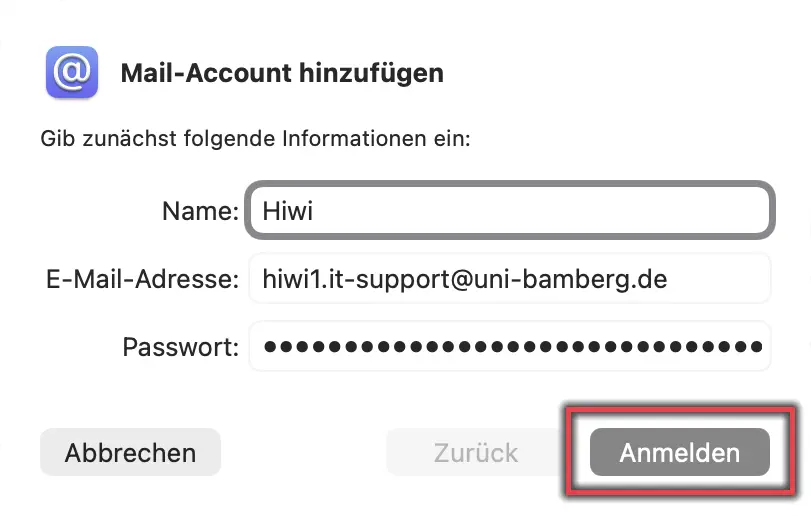
Das nun erschienene Fenster füllen Sie bitte wie folgt aus:
Name: Gewünschter Anzeigename des Kontos
E-Mail-Adresse: Die aufgabenbezogene E-Mail-Adresse
Passwort: E-Mail-App Passwort aus dem IAM-Portal
Klicken Sie anschlie?end auf Anmelden.
Abbildung 1 zeigt die Eingabemaske mit eingetragener Beispiel E-Mail-Adresse.
Das nun erschienene Fenster füllen Sie bitte wie folgt aus:
E-Mail-Adresse: Die aufgabenbezogene E-Mail-Adresse
Benutzername: uni-bamberg.de\Ihre pers?nliche BA-Nummer mit dem Zusatz -email\Teil der aufgabenbezogenen E-Mail-Adresse vor dem @-Zeichen, Beispiel: Wenn die E-Mail-Adresse it-support@uni-bamberg.de lautet, dann ist der Benutzername folgenderma?en einzugeben: uni-bamberg.de\baXXXX-email\it-support
Passwort: E-Mail-App Passwort aus dem IAM-Portal
Accounttyp: IMAP ausw?hlen
Server für eintreffende E-Mails: mailex.uni-bamberg.de
Server für ausgehende E-Mails: mailex.uni-bamberg.de
Klicken Sie anschlie?end auf Anmelden.
Abbildung 2 zeigt die zuvor angegebene Konfiguration.
Im n?chsten Schritt werden Sie gefragt, welche Programme Sie mit diesem Konto nutzen m?chten. Klicken Sie abschlie?end auf die Schaltfl?che Fertig.
Abbildung 2: Konfiguration des Aufgabenbezogenen E-Mail-Kontos
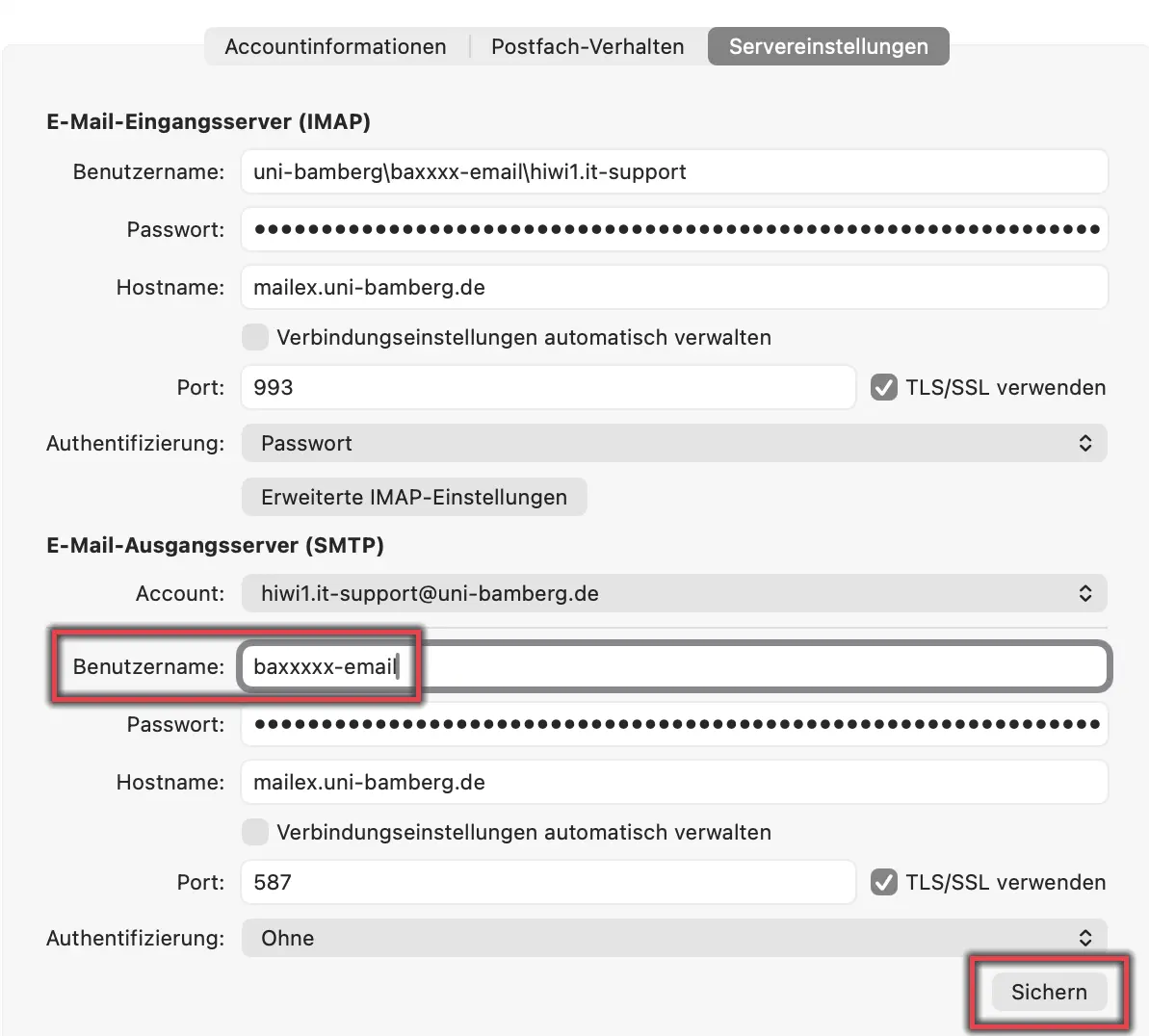
Im letzten Schritt müssen Sie eine Anpassung des Benutzernamens für den E-Mail Ausgangsserver vornehmen. Klicken Sie auf das Menü Mail und gehen Sie über den Punkt Einstellungen auf Accounts. W?hlen Sie anschlie?end das gewünschte Konto aus und passen Sie unter dem Punkt Servereinstellungen den Benutzernamen für den E-Mail-Ausgangsserver (SMTP) an. Geben Sie für den Benutzernamen folgendes ein:
Benutzername: BA-Nummer-email
Beispiel: baxxxx-email
Entfernen Sie anschlie?end den Haken bei Verbindungseinstellungen automatisch verwalten und passen Sie dann die folgenden Einstellungen an:
Port: 587
TLS/SSL verwenden: Setzen Sie hier einen Haken
Authentifizierung: Passwort
Klicken Sie abschlie?end auf Sichern!
Abbildung 3 zeigt die zuvor angegebenen Servereinstellungen.